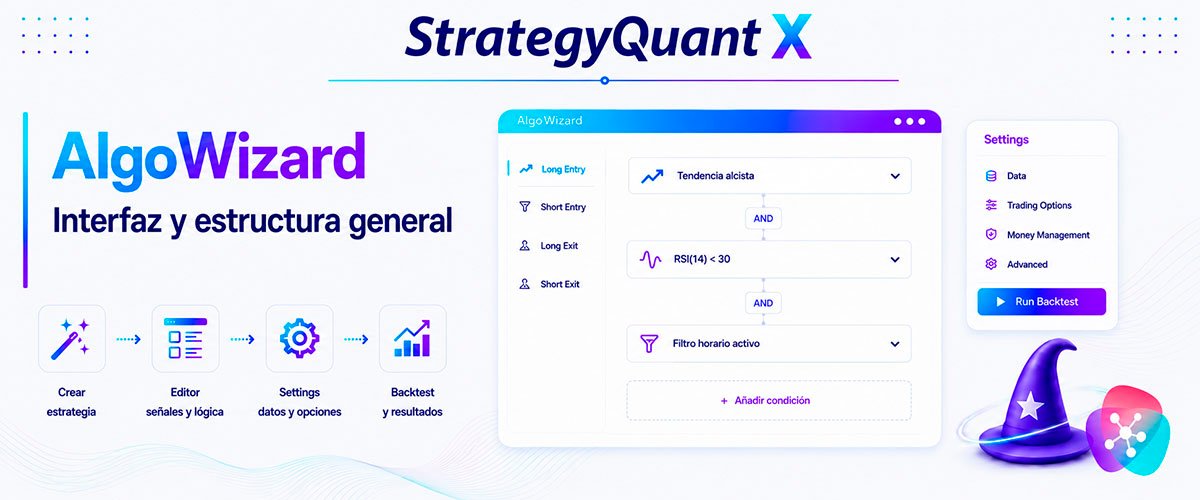
Antes de escribir la primera condición, conviene recorrer la interfaz sin prisa. AlgoWizard concentra muchas opciones en poco espacio, y entender qué hace cada botón evita la sensación de estar perdido en cuanto se empieza a programar la lógica real de una estrategia.
Tabla de contenidos
Dónde vive AlgoWizard dentro de StrategyQuant X
AlgoWizard se encuentra en el menú lateral izquierdo de StrategyQuant X, junto al Builder genético y el resto de módulos del programa. Al abrirlo aparece una pantalla de inicio desde la que se crean, cargan y guardan todas las estrategias construidas con este método. A diferencia del Builder, aquí no hay una población de estrategias generándose de fondo: cada robot se construye a mano, señal por señal.
El menú principal: los botones que vertebran el módulo
| Botón / elemento | Función |
| IA (desde la versión 143) | Acceso al asistente de Inteligencia Artificial integrado en el editor. |
| New | Crea una nueva estrategia y abre el asistente de configuración inicial. |
| Load | Carga una estrategia guardada previamente. |
| Save | Guarda la estrategia que se está editando. |
| Run Backtest | Ejecuta el backtest de la estrategia activa en el editor. |
| Settings | Configuración de datos, trading options, money management y ajustes avanzados. |
Crear una estrategia: tres decisiones antes de programar
Al pulsar New se abre un asistente que obliga a fijar tres aspectos antes de tocar cualquier condición. Ninguno de los tres se puede cambiar cómodamente a mitad de desarrollo, así que conviene decidirlos con calma la primera vez.
El primero es el nombre de la estrategia, que solo sirve para localizarla más tarde. El segundo es el tipo de estrategia:
| Tipo | Descripción |
| Simple (recomendado) | Estrategias para MetaTrader 4, MetaTrader 5, TradeStation, MultiCharts o GForex. Es el tipo que se usa en la inmensa mayoría de desarrollos. |
| Stock Picker (nube) | Cestas de acciones de un índice completo (S&P 500, etc.). Los backtests se ejecutan en la nube de StrategyQuant, con coste adicional. |
| Stock Picker Simple (nube) | Igual que el anterior pero limitado a una sola acción o un solo ETF. También requiere la nube. |
ATENCIÓN
Los dos tipos de Stock Picker ejecutan los backtests en la nube de StrategyQuant y suponen un coste adicional sobre la licencia base. Si el objetivo es programar un robot para un símbolo o unos pocos símbolos en MetaTrader, el tipo Simple es siempre la opción correcta.
El tercer aspecto es el editor: AlgoWizard ofrece una vista Simple, reducida y pensada para estrategias muy básicas, y un Editor Completo (Full Editor) con acceso a entradas, salidas, variables, timeframes y activos sin restricciones. A esto se suma la opción de cargar un template al crear la estrategia, que añade automáticamente la estructura base de pestañas de señales para long y short. Sin ella, el lienzo aparece completamente vacío.
CLAVE PRÁCTICA
Usa siempre el Editor Completo con el template activado al crear una estrategia nueva. El Editor Completo es el único que da acceso a todas las funcionalidades del módulo, y el template ahorra tener que montar desde cero las cuatro pestañas de señales y asegura que los bloques esenciales ya están presentes.
La pantalla principal, sección por sección
Con la estrategia ya creada, el editor se organiza en varias zonas fijas. El núcleo son las pestañas de señales de trading, donde se define toda la lógica de entrada y salida:
| Pestaña | Contenido |
| Long Entry Signal | Condiciones que deben cumplirse para abrir una posición larga. |
| Short Entry Signal | Condiciones que deben cumplirse para abrir una posición corta. |
| Long Exit Signal | Condiciones para cerrar una posición larga abierta. |
| Short Exit Signal | Condiciones para cerrar una posición corta abierta. |
Además de las señales, cada pestaña de entrada incluye el tipo de orden (Market, Stop o Limit) y los métodos de salida asociados (TP, SL, salida por barras, etc.). Junto a las pestañas hay un panel lateral de resumen que muestra de un vistazo el Money Management activo, el número de temporalidades en uso, las Trading Options configuradas y las variables definidas, además de un acceso rápido al backtest. Cuando se ejecuta un backtest, sus resultados y estadísticas aparecen en un panel independiente sin salir del editor. Completan la pantalla dos botones adicionales, Random Blocks y Custom Blocks, que permiten insertar bloques generados al azar o bloques personalizados reutilizables entre estrategias.
Settings: el equivalente al Full Setting del Builder
El botón Settings de AlgoWizard cumple la misma función que el Full Setting del Builder genético, y quien ya conoce ese panel no encontrará sorpresas aquí. Se organiza en cuatro apartados:
| Apartado | Qué se configura |
| Data | Motor de ejecución, símbolo, rango temporal, temporalidad y precisión del backtest. |
| Trading Options | Gaps realistas, filtros de horario y condiciones de operativa. |
| Money Management | Gestión del tamaño de posición: lote fijo, porcentaje de riesgo, ATR-based, etc. |
| Advanced | Configuraciones avanzadas, entre ellas el modo template. |
Estrategias multi-activo y multi-timeframe
Una de las capacidades más potentes de AlgoWizard, frente a una estrategia estándar de un solo símbolo y una sola temporalidad, es la posibilidad de construir robots que consultan varios timeframes o varios instrumentos a la vez. Ambas configuraciones se gestionan desde el mismo panel de resumen de la estrategia.
| Modalidad | Descripción |
| Un activo, un timeframe | Configuración estándar: el robot opera en un solo par o instrumento y una sola temporalidad. |
| Multi-timeframe | El robot consulta datos de otra temporalidad para tomar decisiones, por ejemplo confirmar tendencia en diario mientras opera en H1. |
| Multi-activo | El robot puede operar en varios instrumentos dentro de la misma lógica de estrategia. |
Preguntas frecuentes (FAQs)
¿Cuál es la diferencia real entre el editor Simple y el Editor Completo?
El editor Simple limita las opciones visibles y está pensado para estrategias muy básicas. El Editor Completo da acceso a entradas, salidas, variables, multi-timeframe y multi-activo sin restricciones, por lo que es el que se usa en cualquier desarrollo serio.
¿Es obligatorio cargar el template al crear una estrategia?
No es obligatorio, pero sin él la pantalla aparece vacía y hay que montar desde cero las cuatro pestañas de señales. Cargarlo ahorra ese trabajo y asegura que los bloques esenciales están presentes desde el inicio.
¿Por qué los tipos Stock Picker tienen coste adicional?
Porque sus backtests no se ejecutan en local: corren en la infraestructura en la nube de StrategyQuant, necesaria para evaluar cestas completas de acciones o ETFs sobre datos que no forman parte de la licencia base.
¿Dónde se configura una estrategia multi-timeframe?
Tanto las nuevas temporalidades como los nuevos activos se añaden desde el panel de resumen de la estrategia, visible en la pantalla principal del editor una vez creada la estrategia.
Sigue leyendo el contenido de esta serie
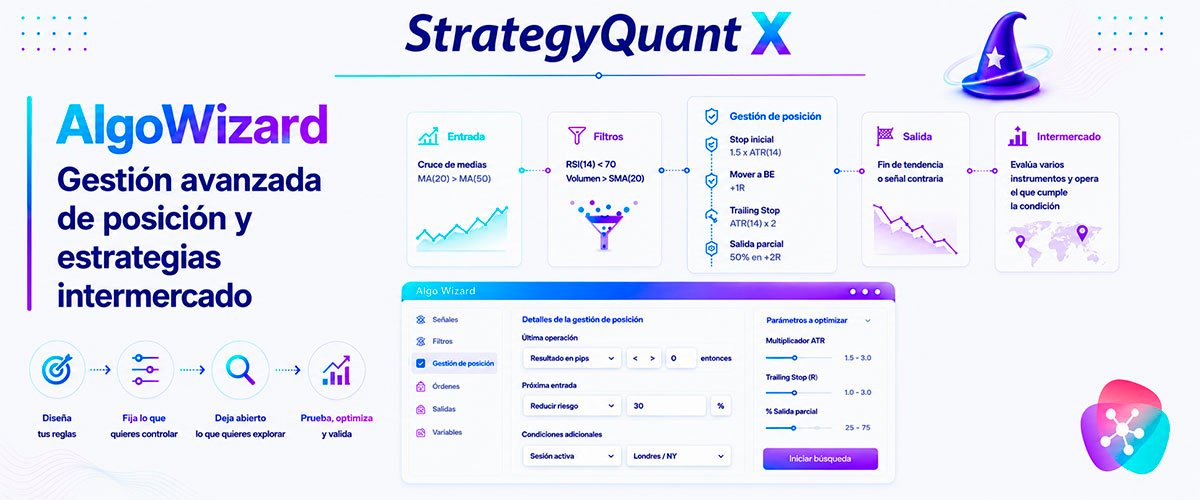
AlgoWizard en StrategyQuant X: gestión avanzada de posición y estrategias intermercado
El Builder genético explora un espacio de búsqueda amplio de forma automática. Algo Wizard es la...
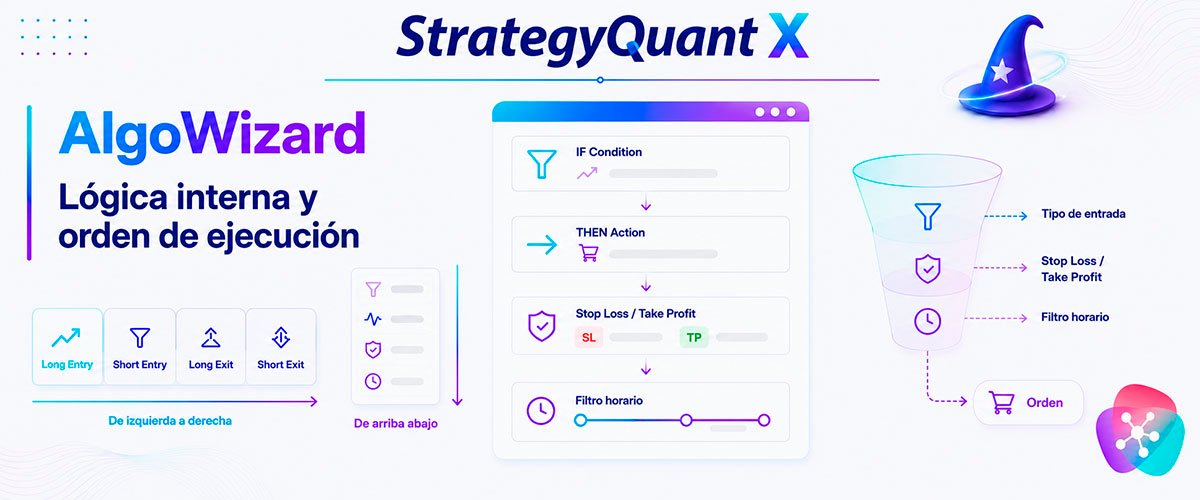
AlgoWizard: lógica interna y orden de ejecución en StrategyQuant X
AlgoWizard parece, a primera vista, un editor visual de casillas y desplegables. Pero por debajo...
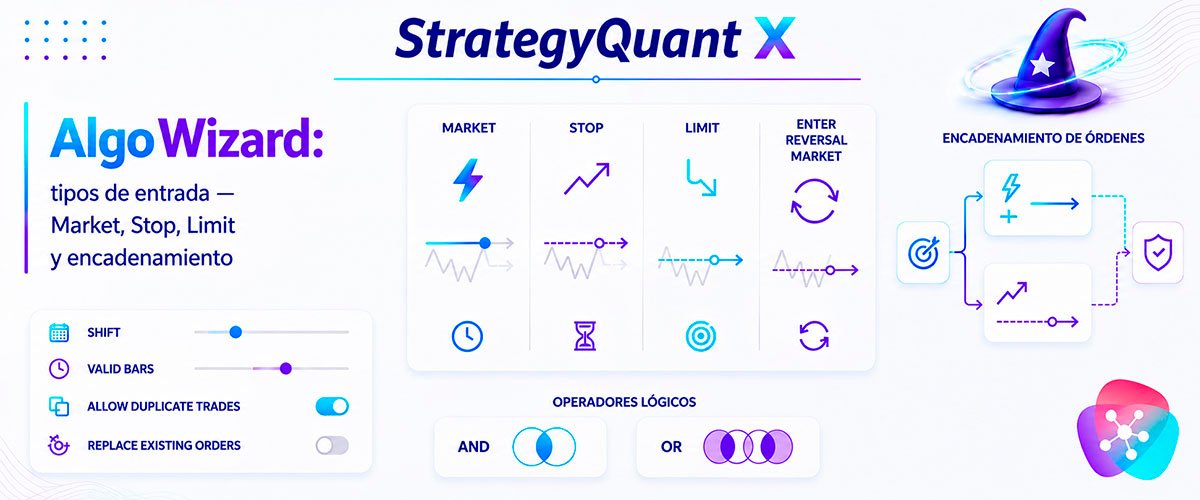
AlgoWizard: Tipos de entrada (Market, Stop, Limit y encadenamiento)
Definir cuándo entrar es solo la mitad del trabajo. Cómo se ejecuta esa entrada —a mercado,...
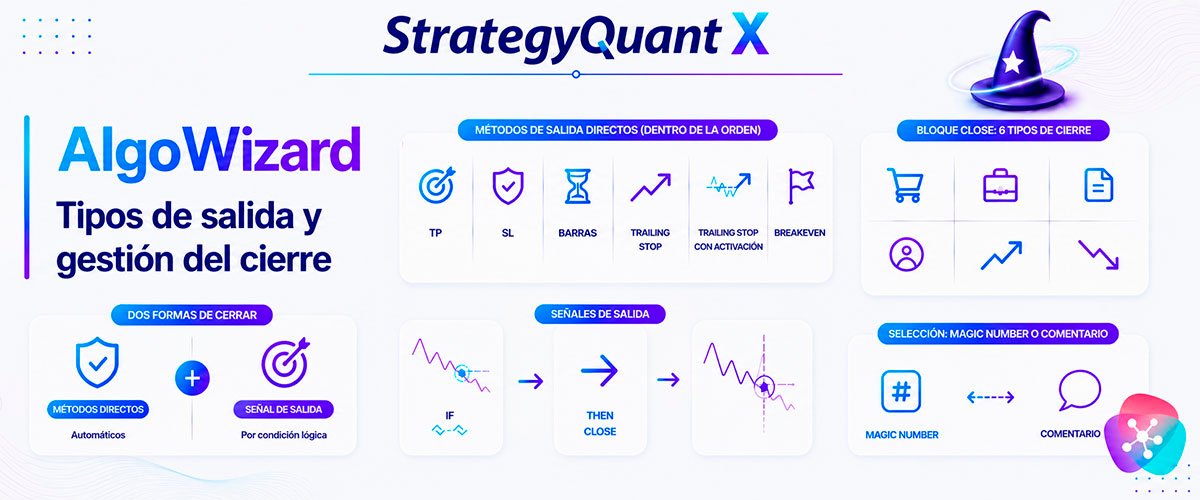
AlgoWizard: Tipos de salida y gestión del cierre de posiciones
Una operación puede cerrarse de dos formas distintas en AlgoWizard, y ambas pueden convivir en la...
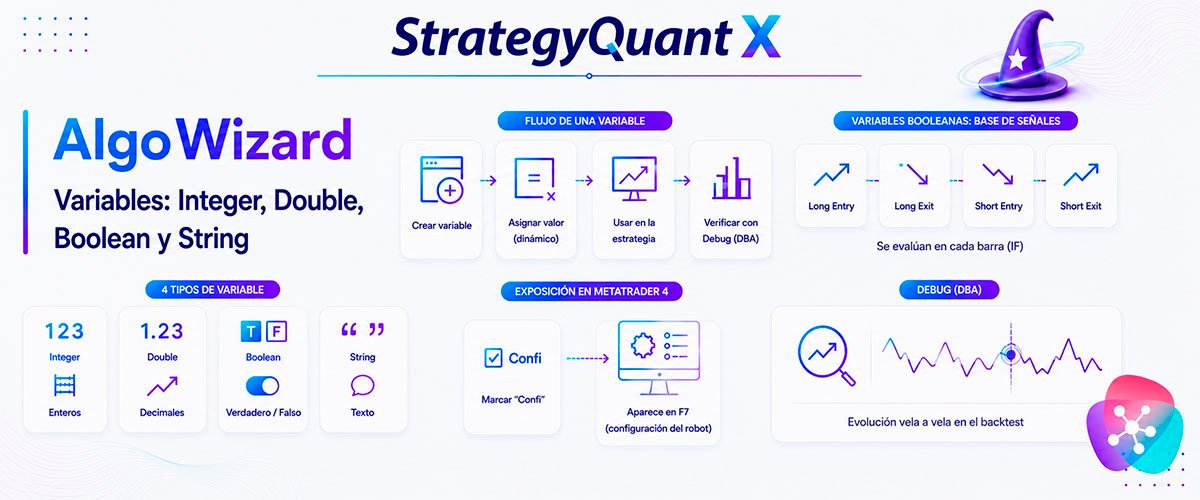
AlgoWizard: Variables (Integer, Double, Boolean y String)
Las variables son lo que separa una estrategia con valores fijos de un robot capaz de recordar...
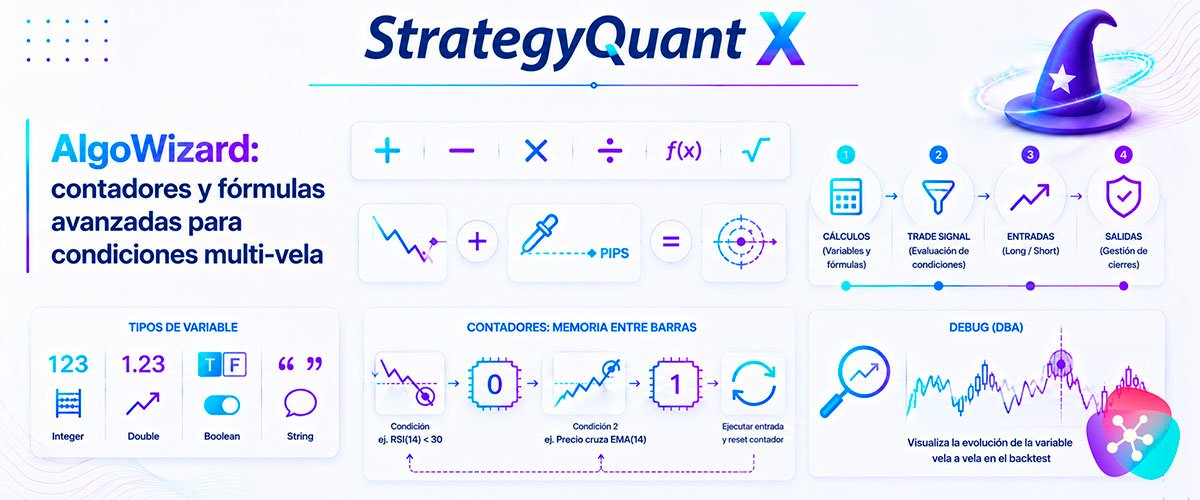
AlgoWizard: Contadores y fórmulas avanzadas para condiciones multi-vela
Las variables dejan de ser simples contenedores en cuanto se combinan con fórmulas y se usan para...
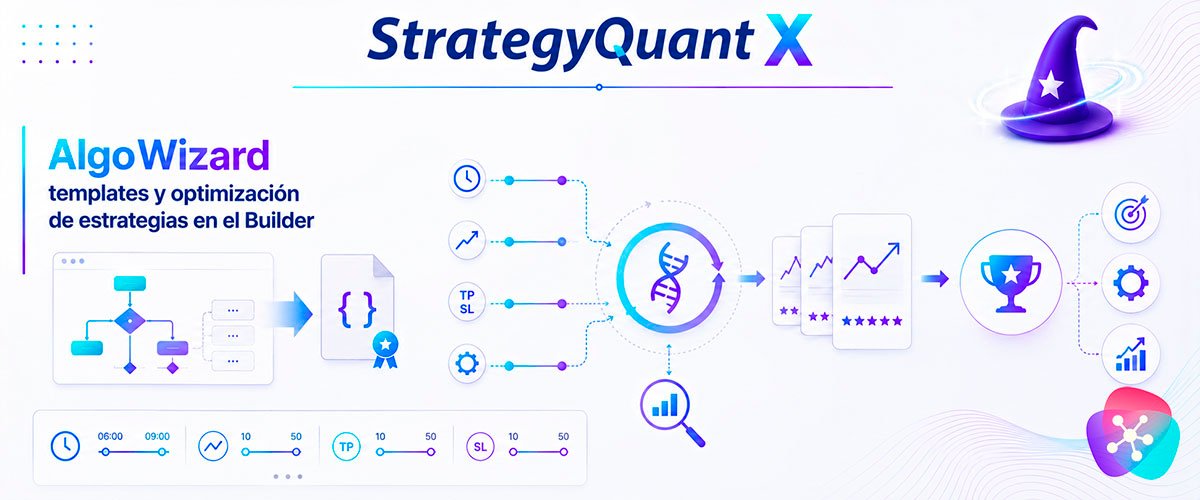
AlgoWizard: Templates y optimización de estrategias en el Builder
El template es el punto donde AlgoWizard y el Builder genético dejan de ser dos herramientas...

AlgoWizard IA: generación de estrategias con inteligencia artificial
AlgoWizard incorpora un asistente de inteligencia artificial capaz de generar estrategias de...
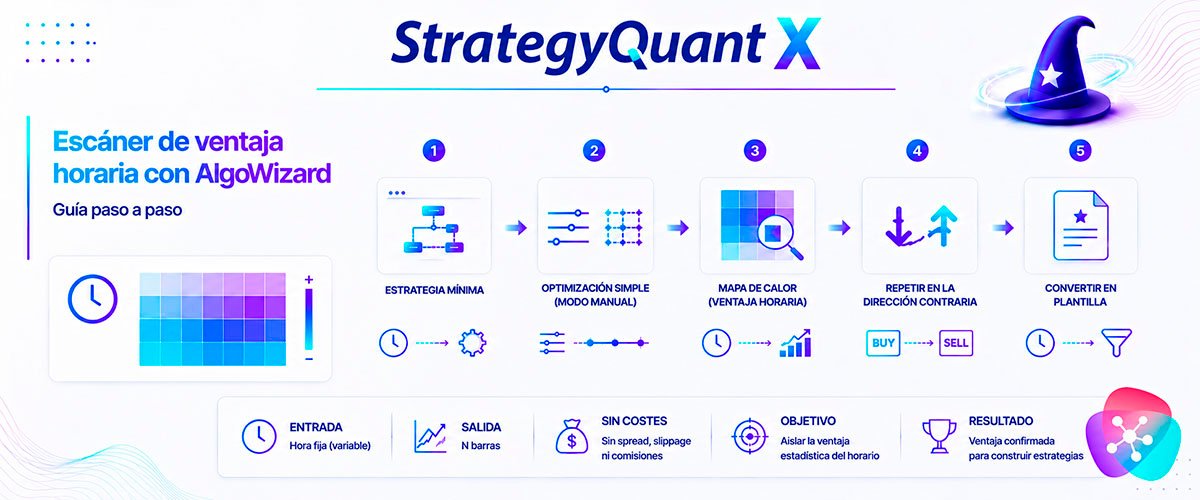
Escáner de ventaja horaria con AlgoWizard: guía paso a paso
NOTA Este es un caso práctico completo: cómo usar Algo Wizard y la Optimización Simple de...