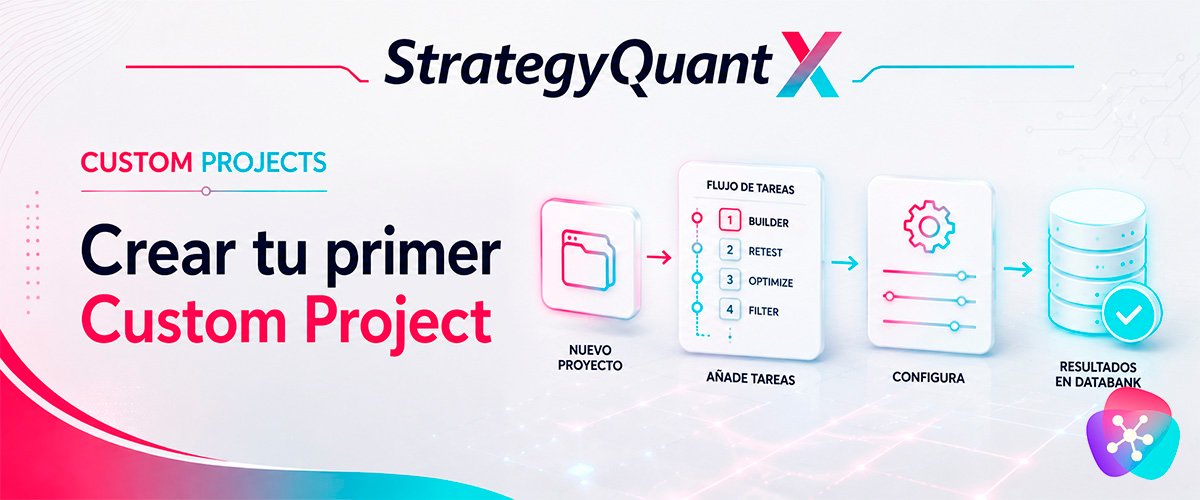
La interfaz explicada pantalla por pantalla y zona por zona, cómo crear tu primer proyecto y qué hace cada elemento de una tarea antes de tocar nada más.
Antes de diseñar un flujo con bucles y pruebas de robustez encadenadas, conviene entender las pantallas en las que vas a pasar horas trabajando. La interfaz de Custom Projects en StrategyQuant se organiza en dos pantallas: el listado de proyectos, y la pantalla de trabajo dentro de un proyecto, que a su vez se divide en tres zonas funcionales. Entenderlas bien evita errores tontos — el tipo de errores que te hacen perder una ejecución de varias horas por haber apuntado un databank al sitio equivocado.
Tabla de contenidos
Cómo se organiza el módulo Custom Projects
El módulo no es una sola pantalla de cuatro columnas: son *dos pantallas encadenadas*. Primero el listado, después el proyecto abierto.
Pantalla 1: Listado de proyectos
Se abre al pulsar “Custom Projects” en el menú lateral de StrategyQuant. Aquí ves la tabla con todos tus Custom Projects (cada uno con sus enlaces [Tasks], [Engine], [Results], su barra de progreso, sus botones Stop/Pause/Start, y a la derecha un resumen de DATABANKS: N y STRATEGIES: N) y, abajo del todo, los botones Create new project y Open existing project. Desde esta pantalla creas, abres, guardas, clonas, renombras y eliminas proyectos (esto último desde el icono de engranaje de cada fila, ver más abajo); se almacenan como archivos que puedes compartir o importar. La versión 143 de StrategyQuant trae, además, varios proyectos por defecto ya preconfigurados —un breakout de futuros en TradeStation, una configuración para oro en Dukascopy, un futuro del NQ y un ejemplo multi-timeframe— útiles para inspeccionar cómo están montados, aunque para tu propio desarrollo normalmente empezarás desde cero.
Pantalla 2: Dentro de un proyecto
Al abrir un proyecto de la lista pasas a esta segunda pantalla, identificable por el breadcrumb superior (“Custom projects / NombreDelProyecto”) y las pestañas Progress / Full settings / Results. Aquí sí conviven tres zonas a la vez:
- Flujo de tareas (columna izquierda de esta pantalla). El corazón del módulo. Aquí añades, ordenas y conectas las tareas. Se ejecutan siempre de arriba hacia abajo, en orden estricto, salvo que programes un bucle. Cada tarea muestra indicadores visuales de su estado: pendiente, en ejecución, completada, con error.
- Panel de configuración (columna derecha). Al seleccionar cualquier tarea, aquí aparecen todas sus opciones: Data (engine, símbolo, rango de fechas), Build options (qué construir, bloques, opciones de trading, money management), Databanks de entrada/salida y Cross checks (pruebas de robustez), entre otras, variando según el tipo de tarea.
- Databanks (zona inferior, ocupando todo el ancho). Los “almacenes” del flujo: bases de datos internas donde se guardan y leen las estrategias en cada etapa, organizadas en pestañas (una por cada tarea de build/retest). Aquí ves, en tiempo real, cuántas estrategias hay en cada databank, lo que te permite monitorizar el embudo de filtrado mientras el proceso corre.
Si buscas la lista de “proyectos guardados” mientras estás dentro de un proyecto, no la vas a encontrar como cuarta columna: hay que volver atrás pulsando “Custom projects” en el breadcrumb de arriba.
Crear tu primer proyecto
Desde la pantalla de listado (Custom Projects), en la parte inferior tienes dos botones: Create new project (crea un proyecto en blanco al que le pones nombre) y Open existing project (abre un proyecto ya guardado — útil para aplicar una plantilla de la comunidad).
Cada fila de la lista muestra, además de [Tasks (N)], [Engine], [Results], la barra de progreso y los botones Stop/Pause/Start, un resumen a la derecha con DATABANKS: N y STRATEGIES: N — cuántos almacenes de datos y cuántas estrategias acumuladas tiene ese proyecto—, y al final de todo un icono de engranaje. Si tu equipo tiene la potencia suficiente, varios Custom Projects pueden ejecutarse en paralelo.
El icono de engranaje despliega un menú con cinco opciones, en este orden: Save custom project config, Rename custom project, Clone custom project, Delete custom project y Modify symbols. Es decir: clonar un proyecto no se hace desde un botón “Clone” en la cabecera —ese botón no existe—, sino desde este menú.
CLAVE PRÁCTICA
La opción de modificar símbolos te permite reasignar un proyecto entero de un activo a otro — por ejemplo, de EURUSD H1 a GBPUSD H1 — sin rehacer la configuración desde cero. Eso sí: el nombre del símbolo debe coincidir exactamente con el que tengas configurado en tu propia data. Si tu proveedor de datos guarda el oro como oro_DK2_UTC01, escribir simplemente "oro_M1" no funcionará.
IMPORTANTE
Al abrir un proyecto externo — por ejemplo, una plantilla compartida por la comunidad — es habitual que StrategyQuant lo marque con "problemas no resueltos" porque usa una configuración de data distinta a la tuya. Al hacer clic te dice qué símbolo y qué sesión espera el proyecto. La solución es añadir un símbolo nuevo con ese nombre exacto o remapearlo a uno que ya tengas en tu data.
Anatomía de una tarea
Cada tarea dentro del flujo comparte los mismos elementos, sea cual sea su tipo:
- Nombre y numeración: editable, y visible de un vistazo en la columna central.
- Casilla de activar/desactivar: si desactivas una tarea, el flujo la salta por completo, sin ejecutarla ni bloquear el paso a la siguiente. Muy útil mientras pruebas un flujo nuevo por partes.
- Contador entre corchetes: cuántas veces se ha ejecutado esa tarea. Es la pieza que necesitarás para controlar bucles, como veremos en el artículo dedicado a Go To Task.
- Menú de la rueda dentada: clonar la tarea debajo o al final, renombrarla, borrarla, copiar su configuración desde otra tarea (o hacia otra), aplicar configuración en masa, moverla arriba o abajo, ejecutar el proyecto a partir de ella, o usar "Run this task only" para comprobar que hace exactamente lo que esperas antes de encadenarla con el resto.
Con esto ya tienes lo necesario para crear un proyecto, añadir tu primera tarea de tipo Builder y empezar a ver cómo fluyen los resultados hacia un databank. El siguiente artículo de la serie recorre el catálogo completo de tareas disponibles, para que sepas qué pieza usar en cada etapa del flujo.
Preguntas frecuentes (FAQs)
¿Puedo tener varios Custom Projects corriendo a la vez?
Sí, siempre que la potencia de tu equipo lo permita. StrategyQuant te muestra en cada proyecto si está corriendo, pausado o detenido, así que puedes gestionar varios flujos en paralelo sin perder de vista ninguno.
¿Qué pasa si desactivo una tarea a mitad del flujo?
Se salta por completo: ni se ejecuta ni bloquea el paso a la siguiente tarea. Es la forma más rápida de probar variantes de un flujo sin borrar ni reconstruir nada.
¿Por qué me aparece "problemas no resueltos" al abrir un proyecto que no es mío?
Porque ese proyecto fue creado con un símbolo o una sesión de datos distinta a la que tienes configurada en tu instalación. StrategyQuant te lo señala explícitamente y te deja añadir el símbolo que falta o remapear a uno existente.
¿Se puede deshacer una acción dentro del flujo de tareas?
El propio icono de clonar antes de modificar una tarea es la forma más segura de experimentar sin perder la configuración original — clona, prueba cambios en el clon, y si no funciona, simplemente lo borras.
Sigue leyendo el contenido de esta serie
Custom Projects en StrategyQuant: la guía completa
Qué son, cómo funcionan y por qué son la herramienta que separa a un trader que prueba cosas...
Catálogo completo de tareas en Custom Projects de StrategyQuant
Todas las tareas disponibles para construir un flujo — qué hace cada una, cómo se configura y...
Bucles, Copy Config y gestión de memoria en Custom Projects
Cómo automatizar la repetición de un flujo con Go To Task, evitar errores de configuración con...
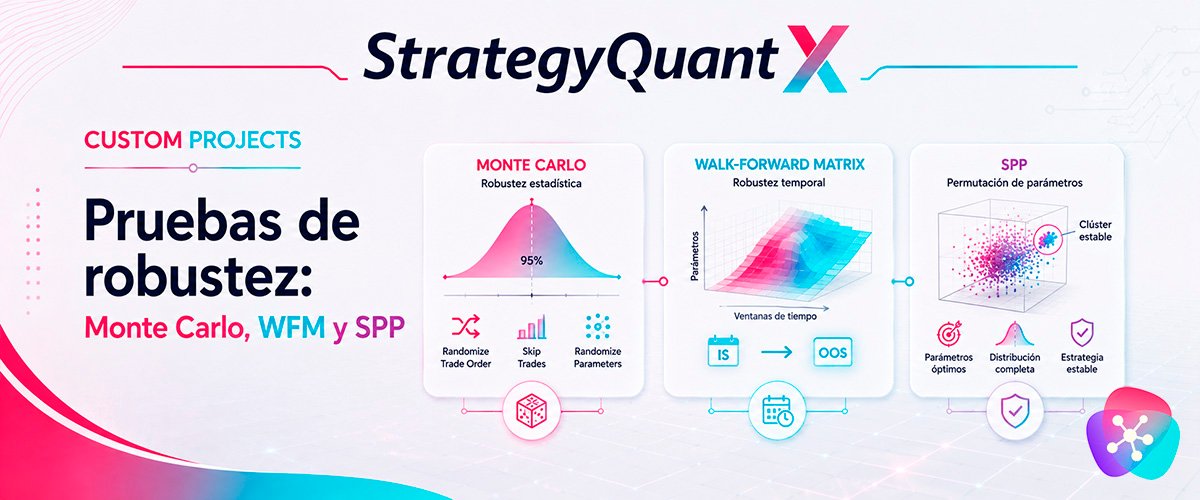
Pruebas de robustez en StrategyQuant: Monte Carlo, Walk-Forward y SPP
Los métodos que separan una estrategia con lógica real de una simplemente ajustada a los datos del...
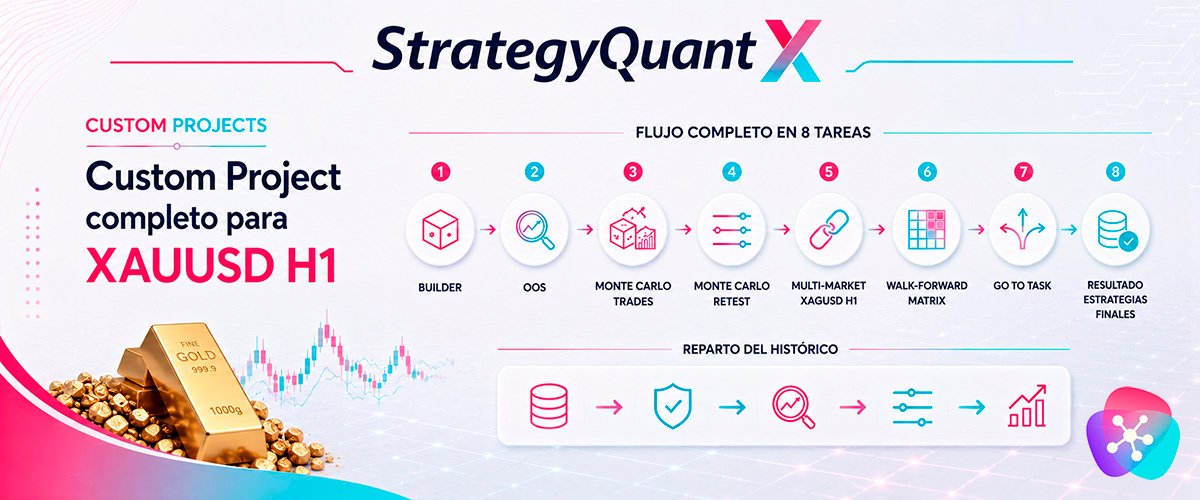
Custom Project completo para XAUUSD H1: flujo paso a paso
Un flujo de trabajo profesional real, tarea por tarea, con los databanks, filtros y resultados...
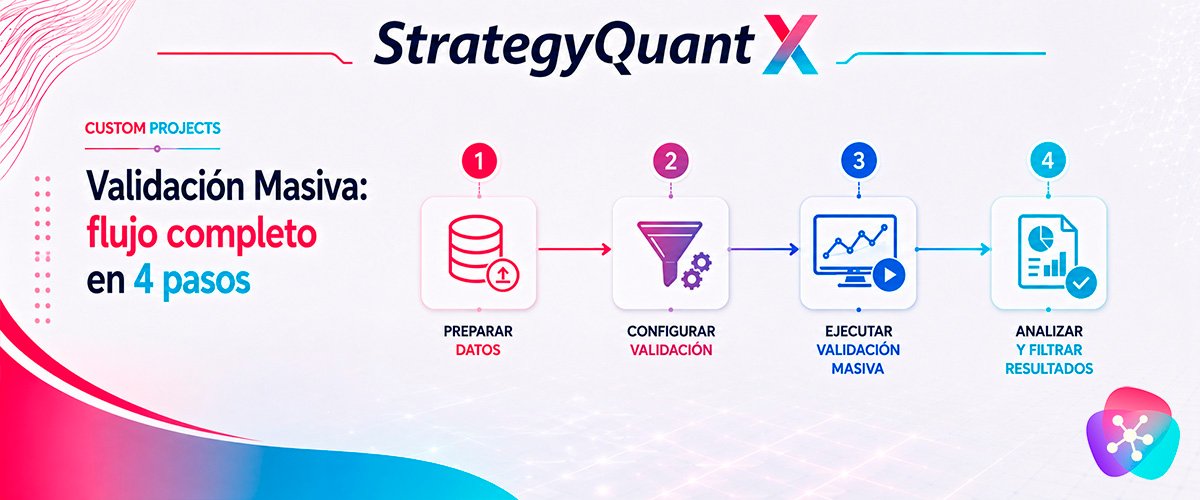
Validación Masiva en StrategyQuant: el flujo completo en 4 pasos
Cómo generar miles de estrategias candidatas y filtrarlas progresivamente —retest por lotes, Monte...
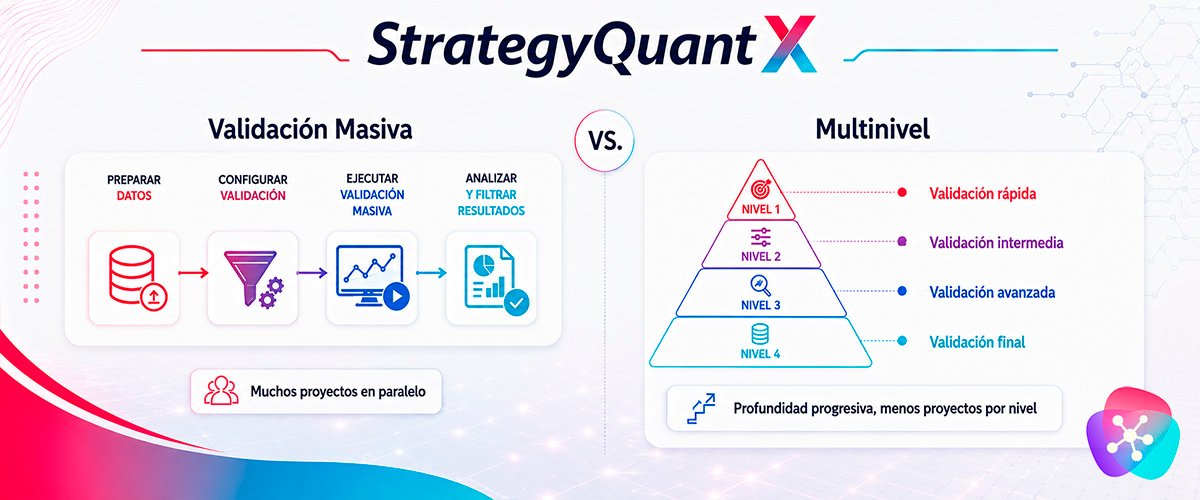
Validación Masiva vs. Multinivel: dos metodologías de Custom Project
Cuándo conviene cada enfoque, cómo gestionar el brazo short, instalar indicadores externos y qué...
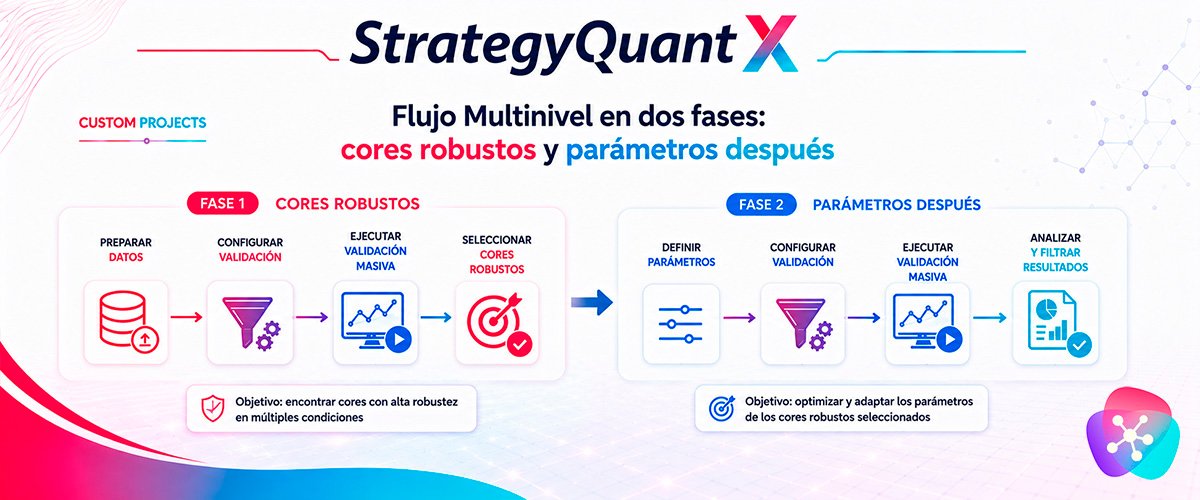
Flujo Multinivel en dos fases: cores robustos y parámetros después
La metodología completa —Fase 1 para encontrar la lógica, Fase 2 para pulirla y estresarla— con su...
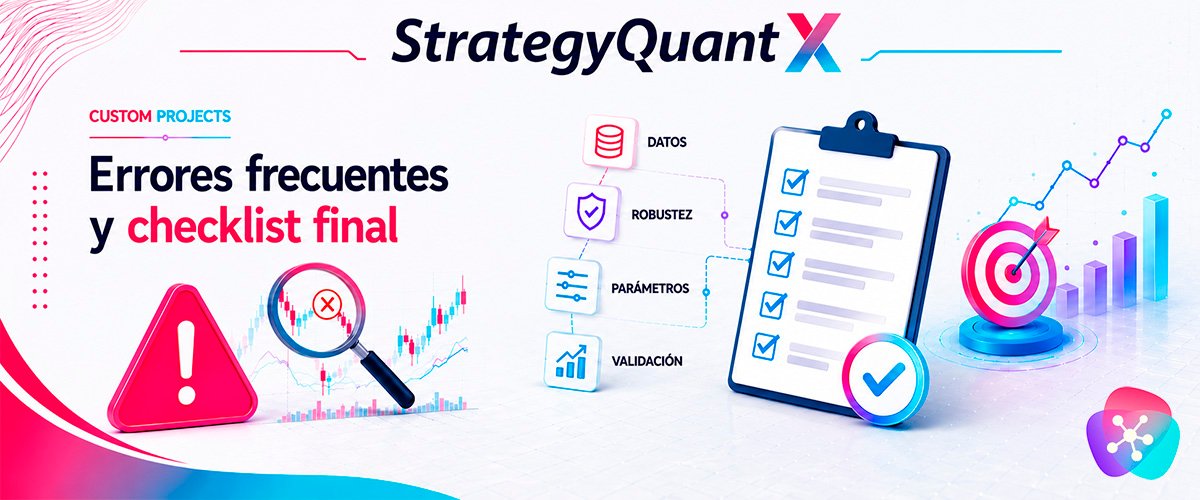
Errores frecuentes y checklist final en Custom Projects
Los fallos conceptuales y de configuración más habituales, y la lista de verificación antes de...