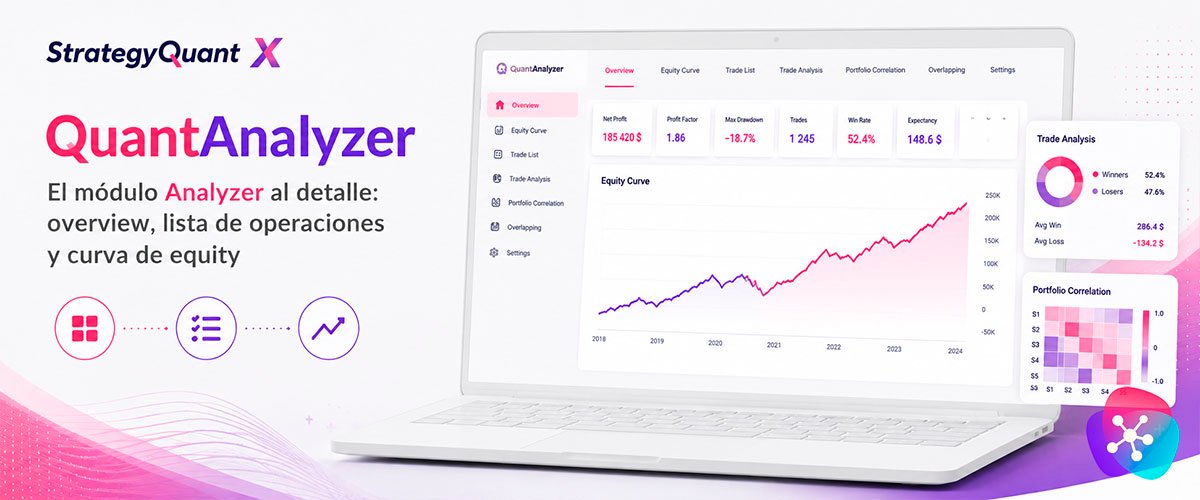
Cómo sacar partido a la pestaña Analyzer de QuantAnalyzer: overview, lista de operaciones, curva de equity con MAE/MFE, correlación de portfolio y overlapping.
Una vez cargado un informe, todo el análisis ocurre dentro de la pestaña Analyzer. Es la zona de trabajo principal de QuantAnalyzer y está dividida en varias secciones que conviene conocer bien antes de sacarle partido.
Tabla de contenidos
Overview: la foto general
La primera vista es un resumen completo de la estrategia o del portfolio: métricas generales, curva de equity en miniatura y los datos más relevantes de un vistazo. Puedes elegir entre tres estilos de visualización — el estilo por defecto de StrategyQuant, una variante orientada a portfolios que resume el rendimiento conjunto arriba del todo, y una tercera vista popular entre quienes trabajan con futuros. También puedes filtrar por dirección: ver solo las operaciones largas, solo las cortas, o ambas juntas.
Lista de operaciones: identificar qué robot hizo qué
Aquí aparecen, una a una, todas las operaciones del informe cargado. Se puede exportar como CSV para analizarla en otro momento. Cuando el informe combina varias estrategias en un mismo portfolio, la columna de comentario es la que te permite saber qué operación pertenece a qué robot — por eso conviene guardar siempre tus sistemas con un comentario distintivo desde el principio. La lista también indica si cada operación se cerró por Take Profit, por Stop Loss o de otra forma (típicamente un trailing stop que se fue moviendo).
Curva de equity: la vista con más información
Esta es probablemente la pestaña que más se usa. Sobre la curva de equity puedes activar y combinar muchas capas de información:
- Filtrar por símbolo, por robot individual o ver el portfolio completo.
- Elegir el eje horizontal en número de operaciones o en tiempo.
- Mostrar el drawdown en dólares, en porcentaje o en pips (para que esto último tenga sentido, recuerda configurar bien el pip size al cargar el informe).
- Activar o desactivar el volumen operado.
- Marcar los periodos de estancamiento (sin nuevo máximo), diferenciando in-sample y out-of-sample si el backtest los tiene.
- Ver la recta de tendencia que mejor se ajusta a la pendiente de la curva.
- Marcar los puntos donde se han producido nuevos máximos o nuevos mínimos.
- Superponer el comportamiento de otro activo (por ejemplo, un índice o un par de divisas) para comparar visualmente tu curva con la volatilidad de ese activo de referencia.
CLAVE PRÁCTICA
La vista de MAE/MFE dentro de esta misma sección es especialmente útil. La línea azul es tu curva de equity, la verde es la máxima excursión favorable (lo mejor que llegó a ir cada operación antes de cerrarse) y la roja es la máxima excursión adversa (lo peor que llegó a ir en contra). Te permite ver si tu estrategia suele dejar mucho beneficio flotante sobre la mesa o si sostiene demasiado tiempo operaciones en pérdidas.
Trade analysis, correlación y overlapping
El análisis de operaciones (trade analysis) es similar al que ya conoces del Builder, pero aquí lo puedes aplicar tanto al portfolio completo como a una estrategia concreta dentro de él, filtrando por hora de apertura o de cierre, y separando in-sample de out-of-sample.
La pestaña de configuración (settings) te permite recalcular las estadísticas para un periodo concreto — por ejemplo, ver cómo se comportarían todas las estrategias si solo contaras los datos desde una fecha determinada en adelante.
La correlación de portfolio calcula cuánto se parecen entre sí las estrategias que lo componen, con la posibilidad de medirlo en base diaria, semanal u horaria, por beneficio/pérdida o por número de operaciones, permitiendo o no las correlaciones negativas y decidiendo si se incluyen los periodos sin actividad.
Por último, la pestaña de overlapping muestra una tabla con el número de operaciones que dos estrategias concretas mantuvieron abiertas al mismo tiempo. Es una tabla útil cuando buscas portfolios donde el solapamiento de posiciones sea mínimo, por ejemplo, de cara a controlar el riesgo en cuentas con reglas estrictas sobre exposición simultánea.
Balance abierto: drawdown real dentro de cada operación
Todas las estadísticas descritas hasta ahora —incluido el drawdown que ves por defecto en la curva de equity— se calculan a partir de las operaciones ya cerradas. Eso deja un punto ciego: si una operación estuvo, en un momento dado, mucho más en contra de lo que refleja su resultado final al cerrarse, ese sufrimiento intermedio no aparece en las métricas estándar.
La función de balance abierto (open balance) existe justamente para cubrir ese hueco: en lugar de mirar solo el resultado al cierre de cada operación, reconstruye el beneficio o pérdida flotante en cada instante mientras la operación seguía abierta, apoyándose en datos de velas de 1 minuto del periodo analizado. El resultado es una curva de equity y un drawdown que reflejan el sufrimiento real intra-operación, no solo el que queda registrado al cerrar.
IMPORTANTE
Para que funcione, necesitas preparar e importar ese histórico de datos de 1 minuto del símbolo correspondiente dentro del propio archivo de QuantAnalyzer, un paso adicional que muchos usuarios encuentran incómodo de configurar correctamente. Si solo te interesa una idea aproximada del riesgo intra-operación, puede no compensar el esfuerzo; si necesitas conocer el drawdown real con precisión, es la única forma de obtenerlo dentro de la herramienta.
Ampliar QuantAnalyzer con tus propias métricas
Para quien programa, QuantAnalyzer no es una caja cerrada: el propio programa expone el código fuente de los cálculos que ya trae incorporados, y permite añadir tus propios elementos sobre esa misma base — nuevas columnas estadísticas, nuevos tipos de simulación para el Monte Carlo, nuevos modelos de Money Management o de Equity Control, nuevos escenarios de What-If, o incluso gráficos adicionales, todo mediante pequeños fragmentos de código (snippets) que se integran en la interfaz como si fueran una función nativa más.
Es una posibilidad pensada para un perfil concreto de usuario: quien ya conoce bien el programa y echa en falta una métrica o una prueba muy específica que no viene de fábrica. Para el uso habitual descrito en el resto de esta serie no hace ninguna falta, pero conviene saber que existe por si en algún momento te encuentras con esa limitación.
Preguntas frecuentes (FAQs)
¿Cómo sé qué robot generó cada operación dentro de un portfolio combinado?
A través del campo de comentario de cada operación. Por eso es importante que cada uno de tus sistemas guarde sus operaciones con un comentario distintivo desde que lo pones a funcionar.
¿Qué diferencia hay entre la línea verde y la línea roja en la vista de MAE/MFE?
La verde es la máxima excursión favorable de cada operación (lo mejor que llegó a ir a tu favor antes de cerrarse) y la roja es la máxima excursión adversa (lo peor que llegó a ir en contra).
¿Para qué sirve comparar mi curva de equity con otro activo?
Te da una medida visual de cómo se comporta tu estrategia o portfolio en relación con la volatilidad o la tendencia de ese otro activo, lo cual ayuda a entender si tu rendimiento depende en el fondo del comportamiento general del mercado.
¿Qué mide exactamente la pestaña de overlapping?
El número de operaciones que dos estrategias concretas del portfolio mantuvieron abiertas al mismo tiempo. Es útil para controlar el riesgo cuando buscas portfolios con poca exposición simultánea entre sí.
¿Por qué mi drawdown en la curva de equity no coincide con lo que sentí mientras la operación estaba abierta?
Porque el drawdown estándar se calcula sobre operaciones ya cerradas. Para ver el sufrimiento real dentro de una operación en curso hace falta activar el balance abierto, que reconstruye el resultado flotante a partir de datos de 1 minuto en lugar de mirar solo el resultado final al cierre.
¿Hace falta saber programar para usar QuantAnalyzer?
No, en absoluto — todas las herramientas descritas en esta serie se manejan desde la interfaz sin escribir una sola línea de código. La posibilidad de añadir métricas o pruebas propias mediante snippets es una opción avanzada y opcional, pensada solo para quien quiere ir más allá de lo que trae la herramienta de serie.
Sigue leyendo el contenido de esta serie
QuantAnalyzer: instalación y carga de tus primeros informes
Dónde conseguir QuantAnalyzer, qué diferencia hay entre la versión free y la pro, y cómo cargar...
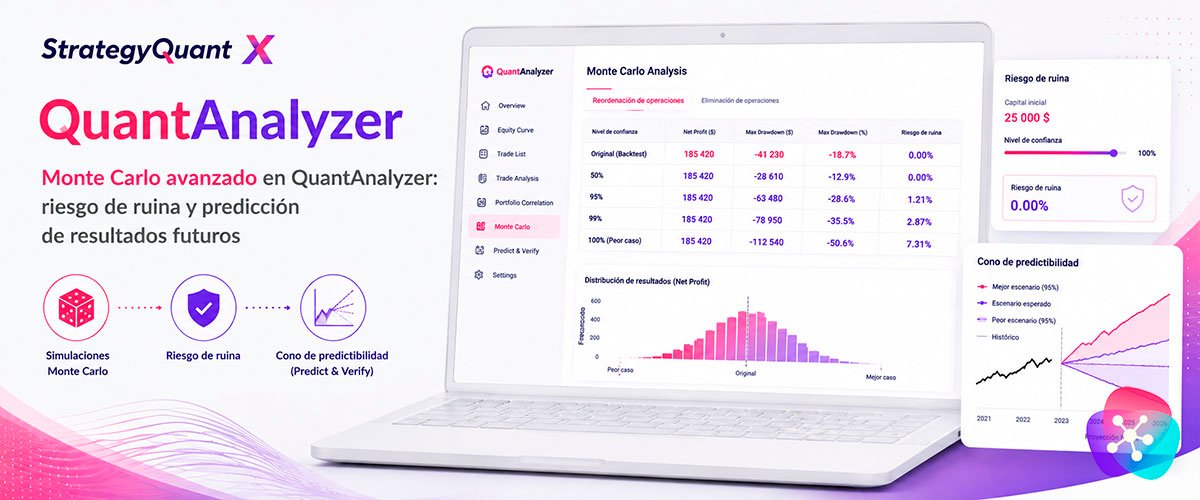
Monte Carlo avanzado en QuantAnalyzer: riesgo de ruina y predicción de resultados futuros
Cómo funcionan los dos tipos de simulación de Monte Carlo en QuantAnalyzer, cómo interpretar el...
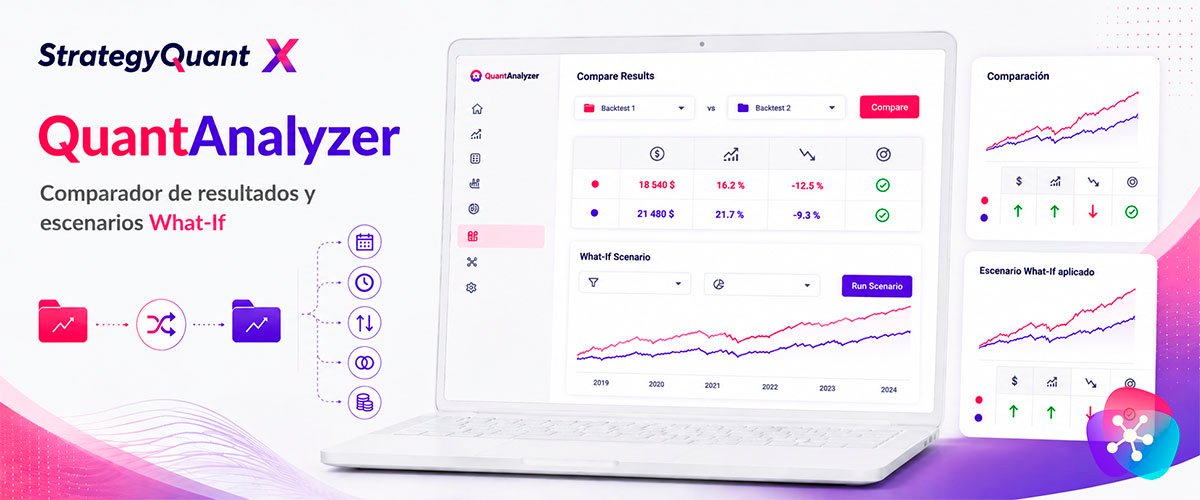
Comparador de resultados y escenarios What-If en QuantAnalyzer
Cómo emparejar y comparar decenas de backtests con sus cuentas reales de una sola vez, y cómo usar...
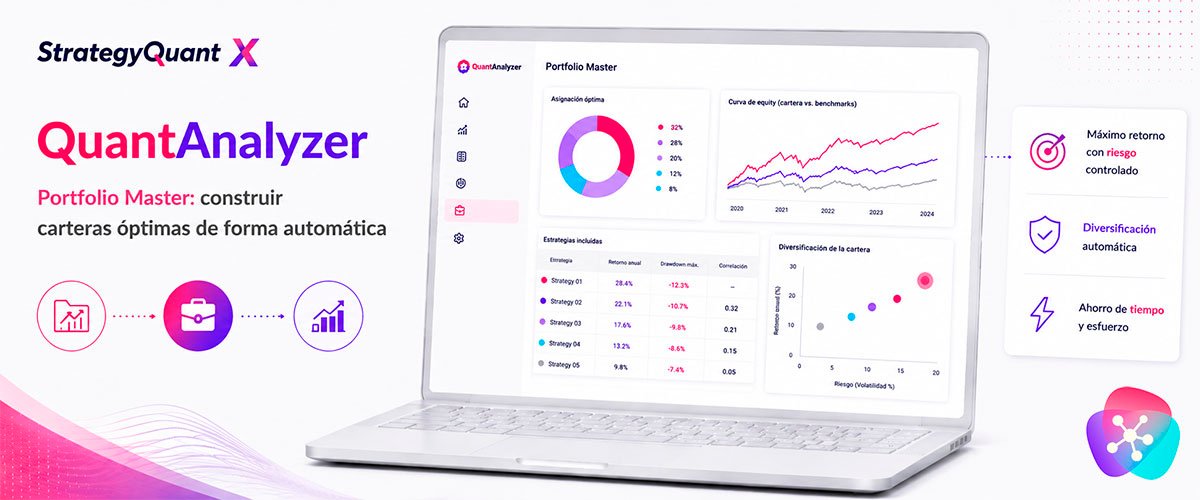
Portfolio Master: construir carteras óptimas de forma automática
Cómo configurar la búsqueda automática de portfolios en QuantAnalyzer: secciones, correlación...
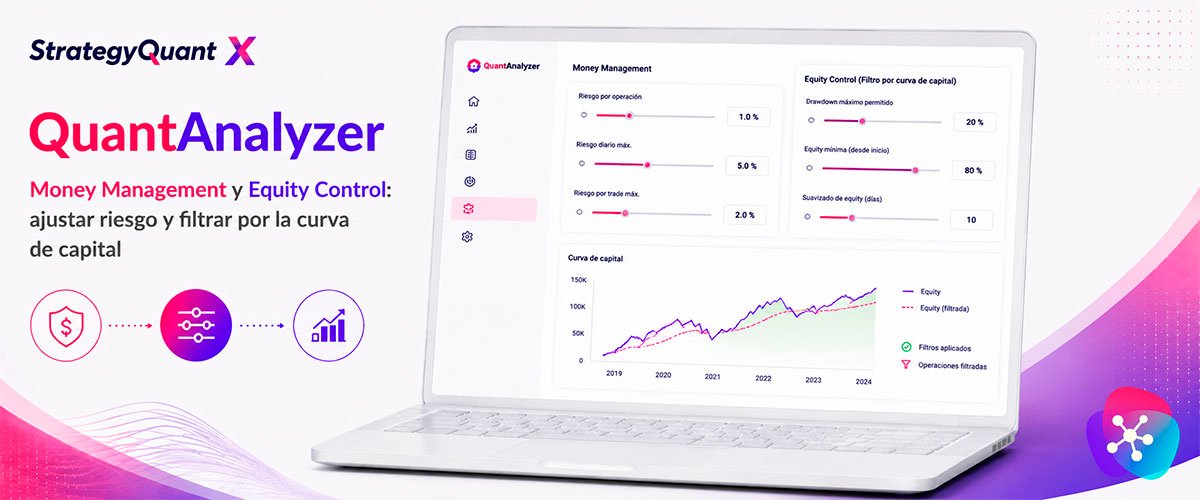
Money Management y Equity Control: ajustar riesgo y filtrar por la curva de capital
Cómo comparar distintos métodos de dimensionamiento de posición y cómo funciona el Equity Control,...
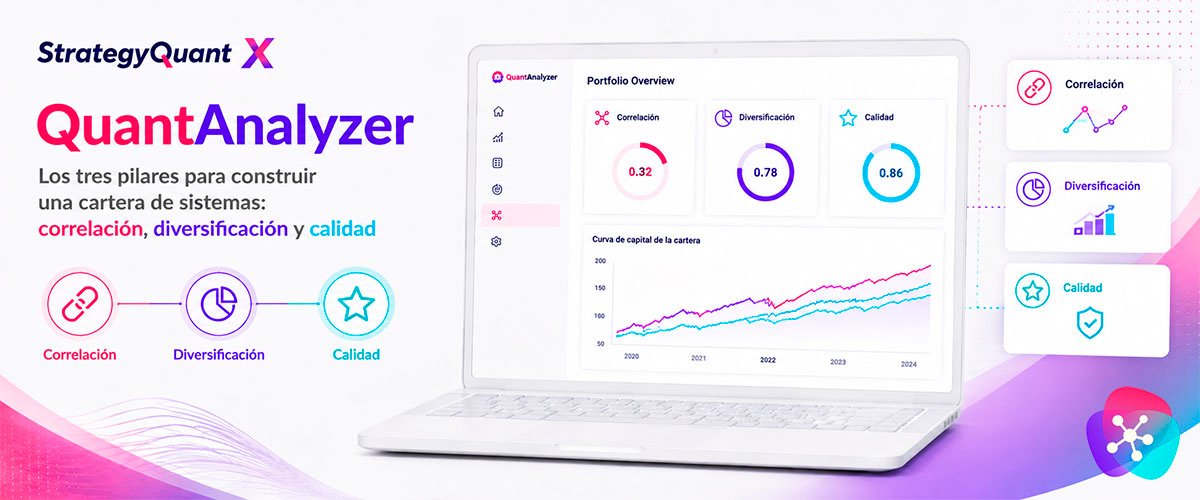
Los tres pilares para construir una cartera de sistemas: correlación, diversificación y calidad
Los principios no negociables antes de montar un portfolio de estrategias algorítmicas: cómo...